
Finnews.id – TEKNO Di era kerja digital yang menuntut kecepatan, metode konvensional seperti mencetak dokumen, menandatanganinya secara basah, lalu mengkondisikannya ( scanning ) kembali ke bentuk digital sudah sangat ketinggalan zaman.
Selain kurang efisien, kebiasaan ini juga membuang-buang waktu dan kertas.
Kini di zaman di mana semua serba canggih, menguasai kecakapan untuk mengelola, memberi catatan, serta membubuhkan tanda tangan langsung pada dokumen PDF adalah suatu keharusan bagi setiap profesional modern.
Proses digitalisasi dokumen ini sebenarnya sangat mudah dan bisa dilakukan dalam hitungan detik.
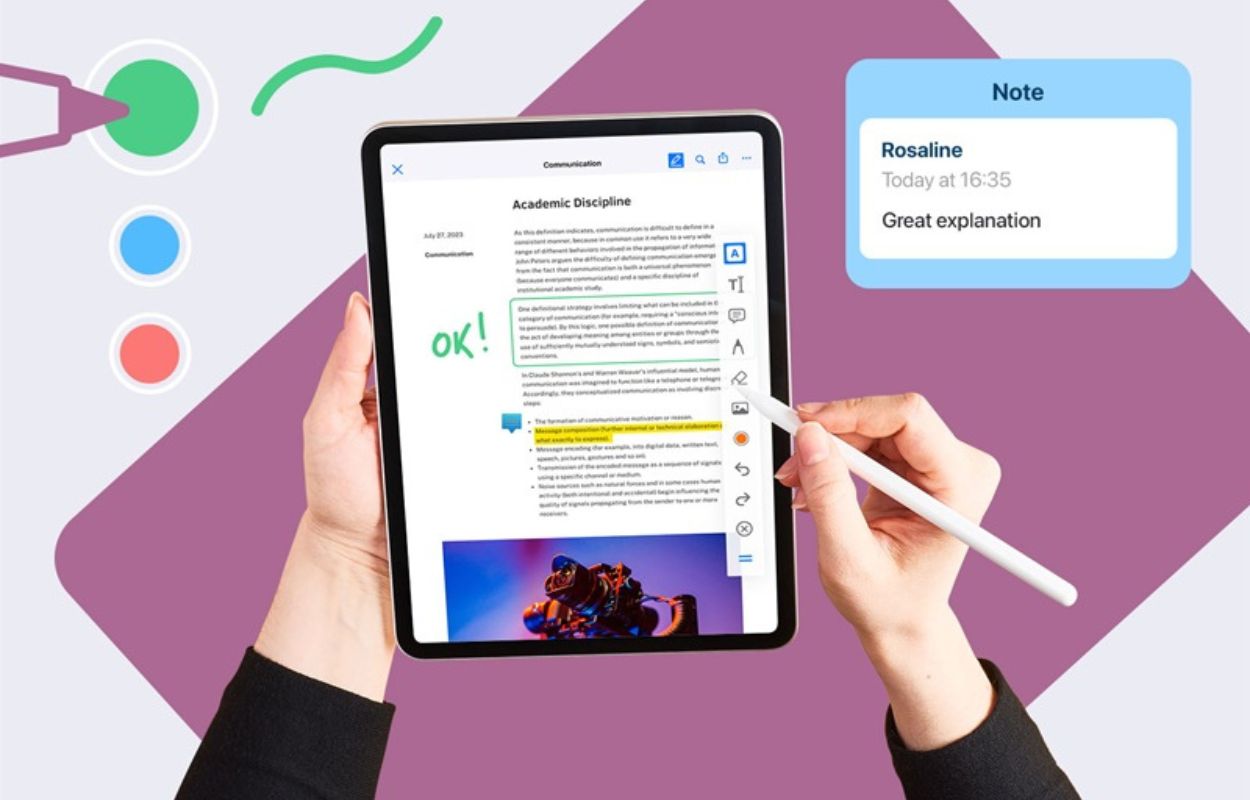
Menggunakan berbagai perangkat lunak bawaan maupun platform berbasis web, Anda dapat memanfaatkan fitur Anotasi untuk memberikan sorotan ( highlight ) pada teks penting, menambahkan komentar koreksi, atau menyisipkan catatan kaki tanpa mengubah format dokumen asli.
Fitur ini sangat krusial saat Anda sedang melakukan proses peninjauan ( review ) kontrak kerja atau proposal bisnis bersama tim secara jarak jauh.
Langkah puncaknya adalah pembubuhan Tanda Tangan Digital
Anda cukup membuat guratan tanda tangan satu kali menggunakan jari, mouse , atau pena digital ( stylus pen ) , lalu menyimpannya sebagai template.
Ketika ada dokumen baru yang memerlukan persetujuan, Anda tinggal menyeret ( drag and drop ) tanda tangan tersebut ke kolom yang tersedia ).
Dokumen pun siap dikirim kembali dengan tampilan yang rapi, bersih, dan tetap menjaga keabsahan profesionalitas Anda di mata klien.
Menganotasi PDF dengan stilus atau jari di Android
Penting: Fitur ini memerlukan Android 6.0 Marshmallow atau yang lebih baru.
Di perangkat Android, Anda dapat menggunakan stilus atau jari untuk menganotasi PDF di aplikasi Google Drive.
Anotasi PDF di Android
- Di perangkat Android, buka aplikasi Google Drive.
- Untuk masuk ke mode pratinjau, buka PDF yang ingin Anda beri anotasi.
- Di pojok kanan bawah, ketuk tombol anotasi.
- Toolbar akan terbuka dengan beberapa alat anotasi. Anda dapat menggunakan stilus atau jari untuk memilih alat anotasi.
Tips: Anda dapat menyentuh lama toolbar untuk memindahkannya ke sisi mana pun pada layar.
Anda dapat menyimpan PDF asli atau membuat salinan baru dengan nama baru. Jika Anda menyimpan salinan baru dengan nama baru, salinan asli tetap tidak memiliki anotasi.