
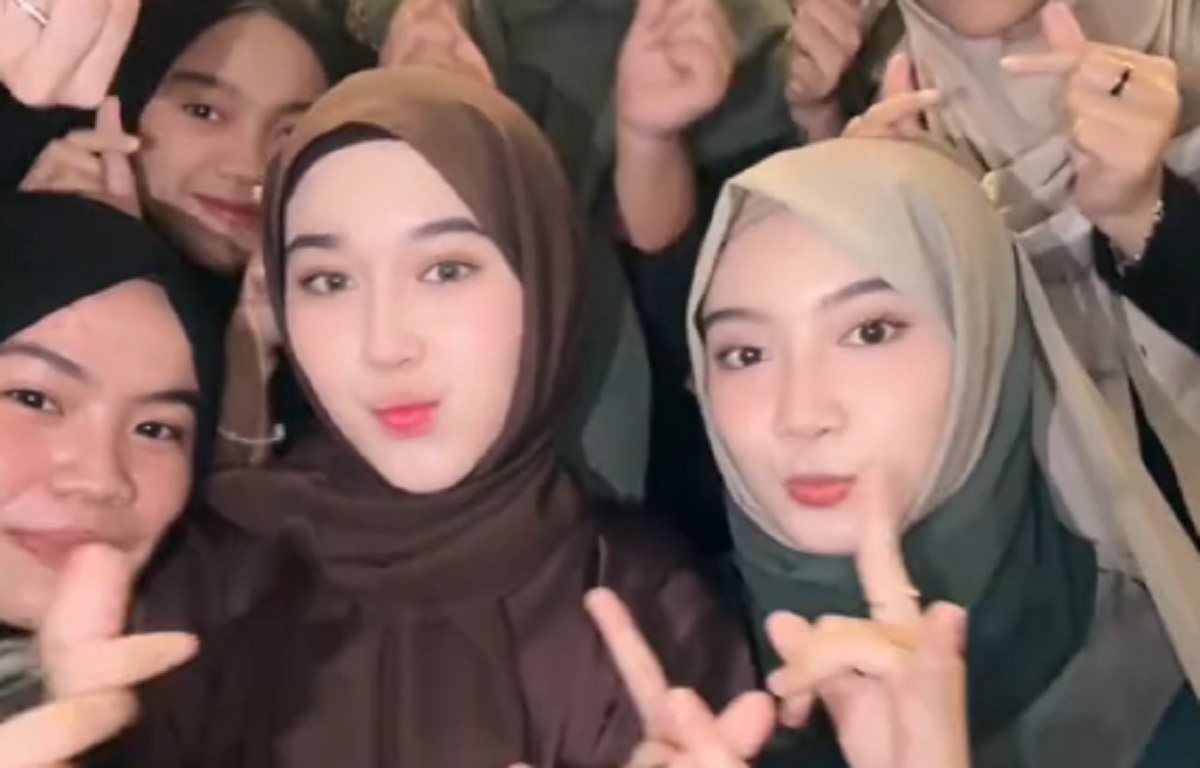
finnews.id – Belakangan ini banyak pengguna TikTok ramai-ramai membuat gaya atay tren video Velocitiy, sehingga banyak orang penasaran cara membuat velociti yang trend di TikTok.
Velocity merupakan video transisi yang memiliki efek slow motion atau memperlambat di rentang fram tertentu. Velociti menambahkan gaya, aksi, atau tarian.
Cara membuat Velocitiy cukup mudah, penggua hanya perlu memakai aplikasi tambahan untuk edit video agar memiliki efek velocity di TikTok. Terdapat efek velocity bawaan yang dapat digunakan.
Jika kalian tertarik untuk mencoba tren velocity di TikTok, simak penjelasan di bawah ini yang dilansir dari berbagai sumber.
Cara Membuat Velocity di TikTok
- Buka Aplikasi TikTok dan Mulai Membuat Video
Langkah pertama adalah membuka aplikasi TikTok di smartphone kamu. Setelah itu, buat video baru dengan mengklik tombol “+” yang ada di bagian tengah bawah layar. Kamu bisa mulai merekam video atau mengunggah video yang sudah ada dari galeri. - Masuk ke Menu Edit Video
Setelah selesai merekam atau mengunggah video, klik opsi “Edit” untuk mulai mengedit video yang baru saja kamu buat. - Pilih Rentang Frame untuk Efek Velocity
Pada halaman pengeditan video, pilih opsi “Split”. Fitur ini memungkinkan kamu untuk membagi video menjadi beberapa bagian. Tentukan rentang frame yang akan dijadikan tempat untuk efek velocity. Pastikan kamu memilih bagian yang ingin diberi perubahan kecepatan, seperti bagian dengan gerakan dramatis atau momen tertentu yang ingin kamu beri efek slow motion atau fast forward. - Tambahkan Efek Velocity
Setelah memilih rentang frame, pilih opsi “Magic” di menu efek. Di dalam opsi ini, pilih “Velocity” untuk diterapkan pada rentang frame yang sudah kamu tentukan tadi. Efek velocity akan otomatis memberikan transisi kecepatan yang dramatis pada bagian video tersebut, seperti memperlambat atau mempercepat alur video. - Sesuaikan Audio dengan Efek Velocity
Langkah terakhir adalah menambahkan audio yang sesuai dengan video kamu. Pastikan audio yang digunakan cocok dengan waktu mulai efek velocity. Kamu bisa mengatur waktu audio agar sinkron dengan perubahan kecepatan yang terjadi di video.
Membuat video velocity di TikTok sangatlah mudah! Dengan mengikuti langkah-langkah di atas, kamu bisa membuat video dengan efek slow motion atau fast forward yang menarik dan viral. Jangan lupa untuk membagikan video kamu di TikTok dan ikuti tren viral yang sedang berlangsung. Selamat mencoba dan semoga video kamu jadi viral!