2. Memeriksa Kelayakan Aplikasi WhatsApp di Ponsel
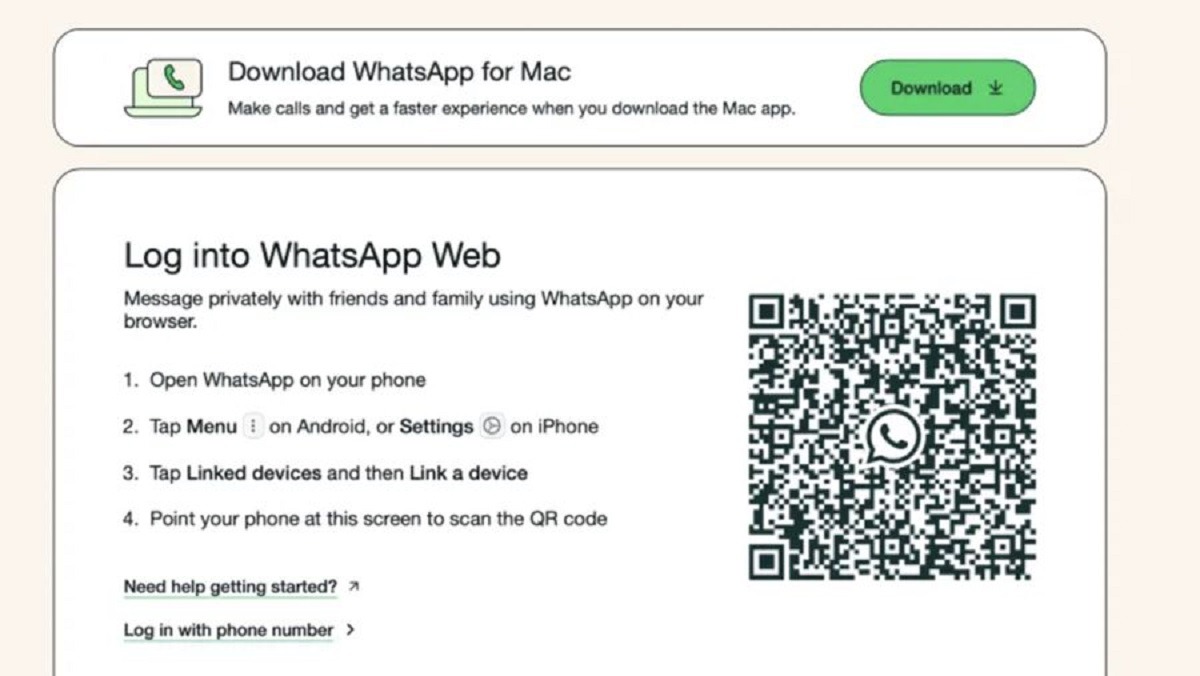
Proses integrasi akun dari ponsel ke layar komputer menuntut kinerja kamera yang optimal untuk menangkap enkripsi barcode. Maka dari itu, Anda harus memastikan bahwa aplikasi WhatsApp di ponsel pintar Anda berjalan dengan normal dan tidak sedang mengalami crash. Selain itu, bersihkan lensa kamera belakang ponsel Anda dari paparan debu atau noda sidik jari agar sensor kamera dapat menangkap gambar kode QR dengan tajam tanpa hambatan visual. Pastikan pula Anda selalu menggunakan aplikasi WhatsApp resmi yang meluncur melalui Google Play Store atau Apple App Store demi menjamin keamanan data pribadi.
3. Menghapus File Cookie dan Cache pada Browser
Penumpukan cookie yang kedaluwarsa sering kali memicu kemunculan pesan kesalahan (error message) pada halaman WhatsApp Web. Pengujian performa digital membuktikan bahwa pembersihan menyeluruh menggunakan bantuan aplikasi pembersih seperti CCleaner sebelum Anda membuka browser efektif melenyapkan kendala layar membeku (freezing) sekaligus mendongkrak kecepatan pemuatan halaman.
Jika Anda ingin melakukan pembersihan secara manual di Google Chrome, terapkan langkah taktis berikut:
Buka browser Google Chrome Anda, lalu klik ikon menu di pojok kanan atas.
Pilih menu Alat lainnya, kemudian klik opsi Hapus data penelusuran.
Pada tab Dasar, tentukan rentang waktu pengesetannya (disarankan memilih Semua waktu).
Berikan tanda centang pada opsi Riwayat penjelajahan, Cookie dan data situs lainnya, serta Gambar dan file dalam cache.
Langkah terakhir, klik tombol Hapus data dan coba muat ulang halaman WhatsApp Web Anda.
4. Memperbesar Skala Halaman (Zoom In) Kode QR
Kamera ponsel pintar yang memiliki resolusi lensa rendah atau mengalami masalah fokus sering kali kesulitan menangkap guratan halus pada kode QR standar. Kondisi ini membuat sistem WhatsApp Web mendeteksi pindaian sebagai kegagalan visual.
Untuk menyiasati keterbatasan sensor kamera tersebut, Anda dapat memperbesar skala tampilan halaman web dengan menekan kombinasi tombol pintas Ctrl dan + pada papan ketik (keyboard) komputer Anda. Langkah ini akan memperluas dimensi kode QR secara instan, sehingga kamera ponsel Anda dapat menangkap detail kode dengan jauh lebih mudah dan akurat.