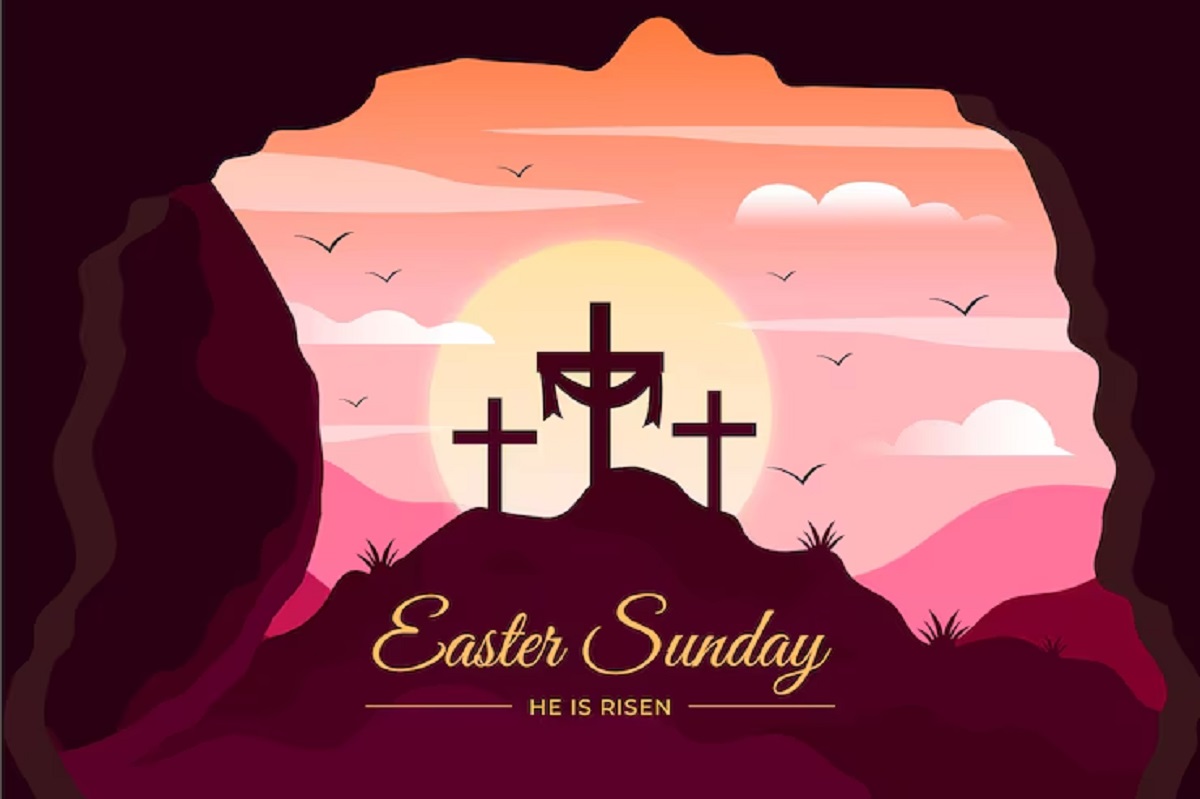
Twibbon Paskah Bengkayang 2026
Twibbon GPT Paskah 2026
Panduan Cara Menggunakan Twibbon Paskah 2026
Proses pemasangan foto ke dalam bingkai digital ini sangat mudah dan cepat. Anda bisa melakukannya melalui smartphone maupun laptop tanpa memerlukan keahlian desain grafis khusus. Ikuti langkah-langkah praktis berikut ini:
1. Pilih Desain Favorit Anda
Langkah pertama, klik salah satu tautan yang tersedia di atas. Pastikan desain tersebut sesuai dengan selera atau tema yang ingin Anda tampilkan di media sosial.
2. Unggah Foto Terbaik
Setelah halaman Twibbonize terbuka, cari dan klik tombol “Choose a Photo” atau “Pilih Foto”. Sistem akan mengarahkan Anda ke galeri ponsel atau penyimpanan komputer. Pilih foto yang paling jernih agar hasilnya maksimal.
3. Atur Posisi Foto
Selanjutnya, Anda perlu menyesuaikan posisi foto di dalam bingkai. Anda bisa menggeser, memperbesar (zoom in), atau memperkecil (zoom out) foto hingga pas dengan area kosong yang tersedia pada desain Twibbon. Jika posisi sudah ideal, klik “Next” atau “Selanjutnya”.
4. Unduh Hasil Twibbon
Tunggu proses penggabungan foto dan bingkai selama beberapa detik. Jika sudah muncul pratinjau hasil akhirnya, klik tombol “Download” atau “Unduh”. Foto akan secara otomatis tersimpan di memori perangkat Anda.
5. Bagikan ke Media Sosial
Kini, Twibbon Paskah 2026 siap menghiasi profil WhatsApp Anda. Anda juga bisa mengunggahnya sebagai Feed atau Story di Instagram dengan tambahan caption berupa doa atau kutipan ayat Alkitab yang menginspirasi.
Tips Membuat Twibbon Sendiri
Jika Anda menginginkan desain yang lebih personal atau unik untuk komunitas gereja Anda, Anda bisa membuat Twibbon sendiri. Gunakan aplikasi desain grafis populer seperti Canva atau PicsArt.
Caranya, buatlah desain dengan format persegi (1:1) dan pastikan Anda mengosongkan satu area berbentuk lingkaran atau kotak dalam format transparan (PNG). Setelah desain selesai, unggah file tersebut ke situs Twibbonize agar orang lain juga bisa menggunakannya secara massal.